

Télécharger MigrateEmails IMAP Backup Tool – Sauvegarde IMAP sécurisée, Exportation & Migration
Vue d’ensemble
MigrateEmails IMAP Backup Tool est une solution complète basée sur Windows conçue pour protéger et migrer vos données de messagerie avec précision et facilité. Que vous gériez quelques comptes personnels ou des dizaines de boîtes aux lettres d’entreprise, cet outil vous permet de télécharger chaque message IMAP et de le stocker dans un format adapté à votre flux de travail — PST, MBOX, EML, MSG, PDF, DOC ou DOCX. Au‑delà de l’archivage simple, MigrateEmails vous permet d’envoyer vos messages sauvegardés directement vers des services populaires tels que Gmail, Office 365, Yahoo Mail et AOL, éliminant ainsi le besoin de copier‑coller manuellement ou d’utiliser des convertisseurs tiers.
L’interface est volontairement épurée, offrant des assistants pas à pas qui vous guident à travers les processus de sélection, de sauvegarde et d’exportation. Basée sur un moteur robuste, l’application garantit que les pièces jointes, les hiérarchies de dossiers et les indicateurs lu/non‑lu restent intacts, vous offrant une réplique exacte de la boîte aux lettres d’origine. Parce que le logiciel s’exécute localement sur votre PC, toutes les opérations restent au sein de votre réseau, vous donnant un contrôle total sur la confidentialité et la sécurité.
Que vous protégiez une correspondance professionnelle critique, prépariez une migration de serveur ou créiez simplement une archive hors ligne, MigrateEmails IMAP Backup Tool offre une expérience fiable, rapide et conviviale sur n’importe quelle version de Windows.
Fonctionnalités clés et avantages
- Prise en charge multi‑compte : Sauvegardez des dizaines de comptes IMAP simultanément, chacun avec sa propre configuration.
- Formats d’exportation multiples : Choisissez parmi PST, MBOX, EML, MSG, PDF, DOC et DOCX pour répondre à vos normes d’archivage.
- Migrations directes vers les services : Envoyez les e‑mails directement vers Gmail, Office 365, Yahoo Mail ou AOL sans fichiers intermédiaires.
- Préservation des métadonnées : Conserve le statut lu/non‑lu, les drapeaux, les horodatages et la structure des dossiers pour une sauvegarde fidèle.
- Sauvegarde sélective : Filtrez par intervalle de dates, dossier ou mot‑clé pour ne sauvegarder que les données nécessaires.
- Traitement par lots : Automatisez les tâches répétitives avec des travaux planifiés et des paramètres en ligne de commande.
- Stockage local sécurisé : Toutes les sauvegardes sont enregistrées sur votre PC, garantissant que les données ne transitent jamais par un serveur externe.
- Interface assistée intuitive : Les guides pas à pas réduisent la courbe d’apprentissage pour les utilisateurs non techniques.
- Compatibilité Windows complète : Fonctionne sous Windows 7, 8, 8.1, 10 et 11, prenant en charge les systèmes 32‑bits et 64‑bits.
- Mises à jour régulières : Les mises à jour gratuites maintiennent l’outil compatible avec les dernières normes IMAP et fournisseurs de messagerie.
Ces fonctionnalités font de MigrateEmails IMAP Backup Tool un atout polyvalent pour les administrateurs IT, les équipes juridiques et les utilisateurs quotidiens qui doivent protéger leur correspondance. La capacité d’exporter directement vers les principaux services cloud élimine les frictions liées au déplacement des données entre plateformes, tandis que l’ensemble riche de filtres et de formats assure la conformité aux politiques d’entreprise et aux exigences de conservation légale. Parce que l’application est légère et s’exécute localement, elle évite également les pics de bande passante souvent associés aux solutions de sauvegarde cloud, ce qui la rend idéale pour les environnements à connectivité Internet limitée.
Installation, utilisation & compatibilité
Installation pas à pas
1. Téléchargez le programme d’installation depuis le site officiel de MigrateEmails.
2. Exécutez le fichier .exe et suivez l’assistant à l’écran.
L’installateur vérifie les composants .NET requis et les installe automatiquement s’ils manquent.
3. Choisissez le dossier de destination (par défaut C:\Program Files\MigrateEmails) et cliquez sur Installer.
4. Après l’installation, lancez l’application depuis le menu Démarrer ou le raccourci bureau.
Configuration au premier lancement
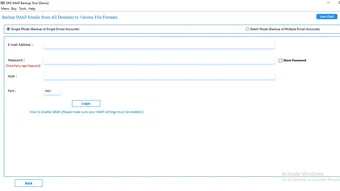
Lorsque vous ouvrez l’outil pour la première fois, un écran d’accueil vous invite à ajouter un compte IMAP. Saisissez votre adresse e‑mail, votre mot de passe (ou un jeton spécifique à l’application pour les services à authentification à deux facteurs), et les détails du serveur IMAP. L’assistant vérifie la connexion et affiche les dossiers disponibles. Vous pouvez alors sélectionner les dossiers à sauvegarder ou choisir Tous les dossiers pour un dump complet de la boîte aux lettres.
Processus de sauvegarde
Après avoir sélectionné les comptes et les dossiers, choisissez le format d’exportation souhaité. Pour PST ou MBOX, vous pouvez également spécifier un répertoire cible pour chaque compte. Cliquez sur Lancer la sauvegarde et suivez la barre de progression. L’outil écrit des journaux dans %AppData%\MigrateEmails\logs pour le dépannage. À la fin, une fenêtre de synthèse propose des actions rapides : ouvrir le dossier de sauvegarde, exporter vers un service cloud ou planifier la prochaine exécution.
Compatibilité (itemprop="operatingSystem")
MigrateEmails IMAP Backup Tool prend en charge toutes les versions modernes de Windows, de Windows 7 SP1 jusqu’à Windows 11 (éditions Home et Pro). Le logiciel fonctionne sur les architectures 32‑bits et 64‑bits, et s’intègre parfaitement avec Windows Defender et les autres solutions de protection des points de terminaison, garantissant que le processus de sauvegarde ne déclenche pas de faux positifs.
Avantages
- Facile à installer et à configurer, même pour les utilisateurs sans connaissances IT.
- Gère les boîtes aux lettres volumineuses (des dizaines de gigaoctets) sans perte de performance.
- Migration directe vers les principaux fournisseurs cloud, ce qui fait gagner du temps.
- Préservation complète des métadonnées, garantissant une copie fidèle.
- Mises à jour gratuites qui maintiennent l’outil à jour avec l’évolution des standards de messagerie.
Inconvénients
- Actuellement uniquement Windows ; aucun client natif macOS, Linux, Android ou iOS.
- La planification avancée nécessite le module payant “Pro”.
- L’interface en ligne de commande est limitée comparée à certaines solutions de niveau entreprise.
Foire aux questions
MigrateEmails IMAP Backup Tool est‑il gratuit ?
Les fonctions de sauvegarde et d’exportation de base sont entièrement gratuites. Les modules premium optionnels — tels que la planification avancée et la gestion de licences en masse — sont proposés sous forme de mises à niveau payantes.
Puis‑je sauvegarder des e‑mails chiffrés ou protégés par mot de passe ?
Oui. L’outil se connecte au serveur IMAP avec les identifiants que vous fournissez, ainsi tous les messages chiffrés ou protégés S/MIME sont téléchargés dans leur forme originale et sauvegardés avec le même chiffrement.
Comment l’outil gère‑t‑il les pièces jointes volumineuses ?
Les pièces jointes sont diffusées directement vers le fichier de sortie, ce qui maintient une faible consommation de mémoire même pour des fichiers de plusieurs gigaoctets. Vous pouvez également activer une option pour stocker les pièces jointes dans un dossier séparé si vous le préférez.
Existe‑t‑il une limite au nombre de comptes que je peux sauvegarder simultanément ?
Aucune limite stricte n’existe ; les seules contraintes sont les ressources système (CPU, RAM, espace disque) et les limites de débit imposées par votre fournisseur de messagerie.
Le processus de sauvegarde s’exécute‑t‑il en arrière‑plan ?
Oui. Après le lancement d’une tâche, l’interface se réduit dans la zone de notification, vous permettant de continuer à travailler pendant que la sauvegarde s’effectue silencieusement.
Conclusion – Sécurisez vos données de messagerie dès aujourd’hui
MigrateEmails IMAP Backup Tool offre une méthode puissante, sécurisée et conviviale pour protéger et migrer vos actifs de messagerie. Son large support de formats, la migration directe vers le cloud et la préservation méticuleuse des métadonnées en font un choix de premier plan pour quiconque accorde de l’importance à l’intégrité des données. Parce que le logiciel s’exécute localement sous Windows, vous gardez le contrôle total sur l’emplacement de vos sauvegardes, éliminant les préoccupations de confidentialité liées aux services cloud tiers. Que vous soyez un responsable IT orchestrant une migration d’entreprise ou un particulier souhaitant archiver sa correspondance personnelle, cet outil vous assure que vos messages sont stockés exactement comme vous le désirez. Téléchargez MigrateEmails IMAP Backup Tool maintenant, créez votre première sauvegarde gratuitement et profitez d’une migration d’e‑mail sans tracas.







